
Recursos práticos para quem está na etapa de revisão e quer resolver tudo direto pelo navegador
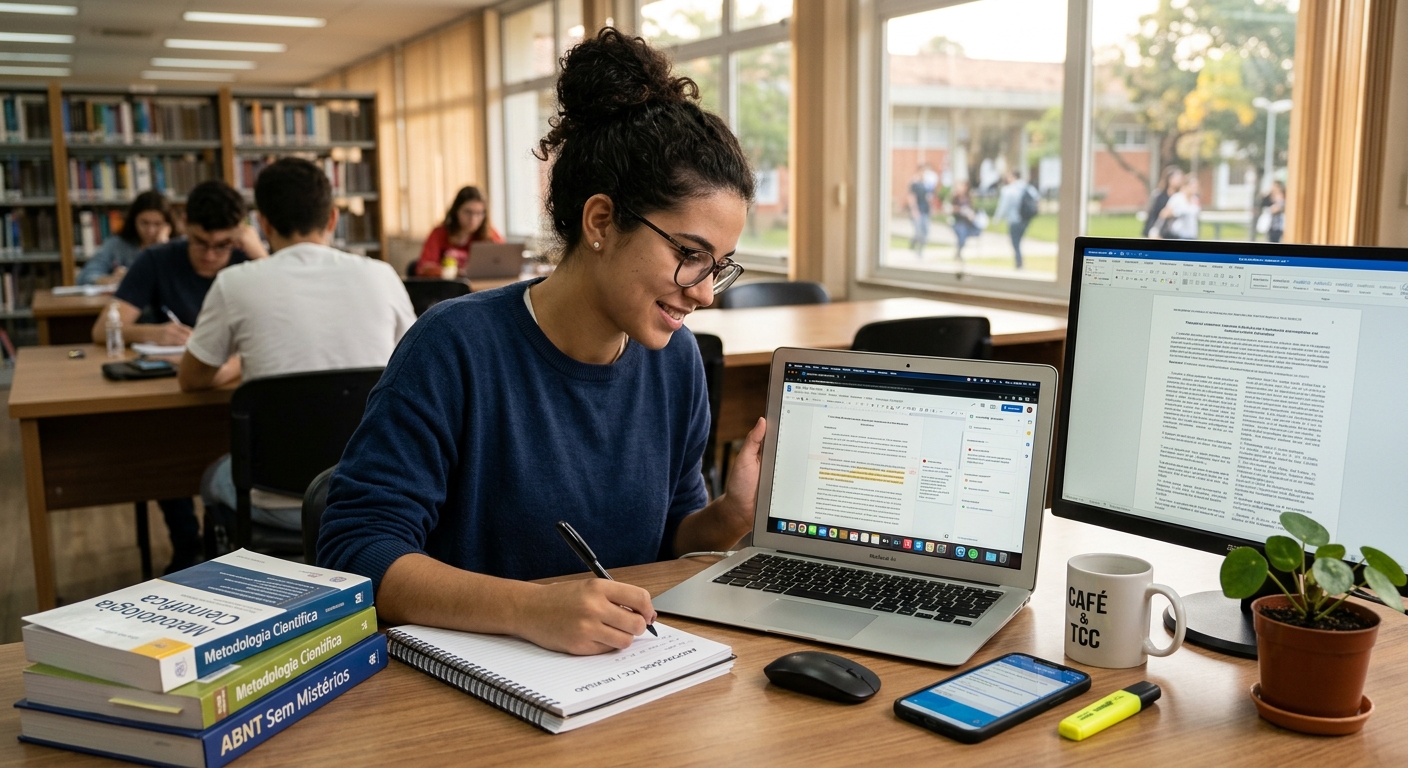
Fechar o TCC exige muito mais do que escrever o último capítulo. Depois da escrita vem a fase que mais consome tempo e paciência: revisar formatação, unir anexos, ajustar a numeração de páginas e garantir que o arquivo final chegue certinho na banca ou no repositório da universidade. Se você está nessa reta final, provavelmente já perdeu tempo tentando abrir um PDF travado ou descobriu tarde demais que o arquivo passou do limite de upload do sistema acadêmico.
Este artigo reúne oito ferramentas digitais que ajudam a organizar, editar e finalizar o seu trabalho sem precisar instalar programas pesados no computador. São recursos práticos para quem está na etapa de revisão e quer resolver tudo direto pelo navegador.
1. Converter PDF para Word
Muitos orientadores devolvem correções direto no PDF, mas fazer alterações de texto, ajustar parágrafos ou reescrever trechos fica mais fácil em um documento editável. Para isso, a saída mais simples é converter o PDF para Word, o que transforma o arquivo em um documento DOCX mantendo fontes, imagens e a estrutura original.
Dica prática: ao receber o TCC com anotações da banca em PDF, converta para Word, aplique as correções e gere o PDF final novamente antes de enviar ao repositório institucional.
2. Unir PDFs
Capa, folha de rosto, corpo do trabalho, apêndices e termo de aprovação costumam estar em arquivos separados até o fim da escrita. A ferramenta de unir PDFs junta tudo isso em um único documento, na ordem que você definir.
Dica prática: una os arquivos na sequência exigida pelas normas da sua instituição antes de subir o TCC para o sistema de defesa ou para bibliotecas digitais como a BDTD.
3. Comprimir PDF
Sistemas de submissão acadêmica, como Moodle ou SIGAA, costumam ter limite de tamanho de arquivo. Um TCC com muitas imagens, tabelas ou gráficos em alta resolução pode facilmente ultrapassar esse limite. A ferramenta de comprimir PDF reduz o peso do arquivo sem descaracterizar o conteúdo.
Dica prática: comprima o PDF final antes de enviar por e-mail ao orientador ou fazer upload no sistema da universidade, principalmente se o trabalho tiver mais de cem páginas.
4. Editar PDF
Às vezes a correção é pequena: um número de página errado, um título fora do padrão, uma citação que precisa de ajuste. Nesses casos, não vale a pena converter o arquivo inteiro. A ferramenta de editar PDF permite mexer diretamente no documento, adicionar comentários e fazer pequenos ajustes de texto sem sair do navegador.
Dica prática: use a edição direta no PDF para revisar detalhes pontuais de formatação ABNT, como espaçamento de títulos ou alinhamento de tabelas, sem precisar reabrir o arquivo original em outro programa.
5. OCR de PDF
Trabalhos que citam fontes antigas, digitalizadas ou escaneadas costumam trazer documentos em formato de imagem, sem texto selecionável. A ferramenta de OCR reconhece o texto dentro dessas digitalizações e transforma o conteúdo em texto pesquisável e copiável.
Dica prática: aplique OCR em artigos ou documentos escaneados usados como referência para copiar trechos com exatidão nas citações, evitando erros de digitação ao transcrever manualmente.
6. Numerar páginas de PDF
A numeração de páginas segue regras específicas nos trabalhos acadêmicos brasileiros, e ajustar isso manualmente costuma ser motivo de dor de cabeça na reta final. A ferramenta de numerar páginas insere a contagem automaticamente, no ponto do documento que você escolher.
Dica prática: confira a numeração exigida pelo manual de normalização da sua instituição antes de aplicar, já que a apresentação de trabalhos acadêmicos segue parâmetros definidos pela NBR 14724, referência adotada até em manuais institucionais como o da Escola Superior de Guerra.
7. Assinar PDF eletronicamente
Termos de autorização de publicação, declarações de autoria e documentos exigidos pela secretaria acadêmica geralmente precisam de assinatura. A ferramenta de assinatura eletrônica permite assinar diretamente no navegador, sem imprimir, escanear ou reconhecer firma.
Dica prática: use a assinatura eletrônica para o termo de autorização de publicação do TCC no repositório da universidade, já que muitas instituições aceitam esse formato para agilizar a entrega.
8. Converter Word para PDF
Depois de aplicar todas as correções no Word, o passo final é gerar o PDF definitivo. Essa conversão garante que a formatação não se desloque quando o arquivo for aberto em outro computador ou impresso pela banca.
Dica prática: converta sempre a partir da versão final revisada, nunca de rascunhos intermediários, para evitar enviar uma versão desatualizada por engano.
Vale lembrar que nenhuma dessas ferramentas substitui a checagem manual das normas de citação. As referências bibliográficas seguem a NBR 6023, e as citações no texto seguem a NBR 10520, conforme reproduzido em orientação sobre elaboração de trabalhos acadêmicos. Se o seu TCC reúne entrevistas, questionários ou dados de participantes, também vale revisar o tratamento desses dados à luz da Lei Geral de Proteção de Dados, especialmente antes de publicar o arquivo em repositórios abertos.
Revisar um TCC envolve muito mais do que corrigir frases: é organizar arquivos, ajustar formatação, unir documentos, validar assinaturas e garantir que o PDF final chegue completo e dentro do limite de tamanho exigido. As oito ferramentas apresentadas aqui cobrem essas etapas sem exigir instalação de software, direto pelo navegador do computador ou do celular. Antes da data de entrega, vale testar cada uma delas com uma cópia do seu arquivo, para não descobrir limitações em cima da hora.
Perguntas Frequentes
Essas ferramentas são gratuitas ou exigem assinatura? As funções básicas de conversão, união e compressão de PDF funcionam gratuitamente, sem necessidade de cadastro. Recursos adicionais, como conversão em lote ou edição mais avançada, ficam disponíveis em planos pagos ou no teste gratuito de sete dias do Acrobat Pro.
Há limite de tamanho de arquivo no plano gratuito? Sim. O limite prático para conversão de PDF é de aproximadamente 200 MB por arquivo, suficiente para a maioria dos TCCs, mesmo com imagens e tabelas.
Funciona no celular, sem instalar nada? Sim. As ferramentas rodam direto no navegador do celular ou tablet, sem necessidade de baixar aplicativo.
O Acrobat Online funciona em todos os navegadores? Funciona nos navegadores mais usados no Brasil, como Chrome, Edge e Firefox, além de sistemas Windows, Mac, Linux, iOS e Android.
O PDF convertido mantém a formatação ABNT? Sim, a conversão preserva fontes, margens e estrutura do documento original, mas vale sempre conferir manualmente se a numeração e o espaçamento continuam de acordo com as exigências da sua instituição.